托管程序(桌面版)
托管程序桌面版基于官方原生网页版开发,不修改破坏官方微信,账户安排性更高,相比同类产品,封号几率更低。
环境要求
托管程序桌面版支持 Windows 系统和 MacOS系统
Windows 系统
支持 Windows 7, Windows 8, Windows 10 以上的系统
MacOS系统
支持 MacOS 10.9(含)以上的系统
下载托管程序桌面版
下载地址:http://wk.xiaoyun.com/page/get_prober
安装
托管程序,不需要安装,下载到电脑后打开即可使用。
使用
运行托管程序
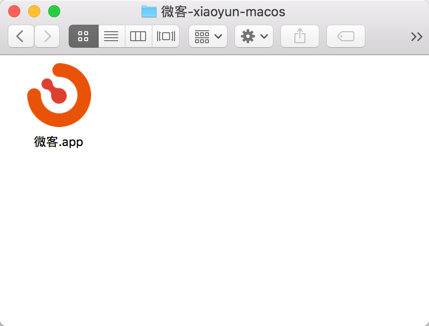
下载的托管程序解压缩之后,请双击其中的可执行文件,即可打开运行托管程序。
登录管理员账号
托管程序启动之后,将会显示登录界面,请输入您的微客管理员账号,登录托管程序。

扫码开始托管

成功的登陆您的微客管理员账号之后,托管程序将会显示微信网页版的登录二维码。请使用手机微信扫描这个二维码登录微信网页版本。登录成功之后即自动开启托管。
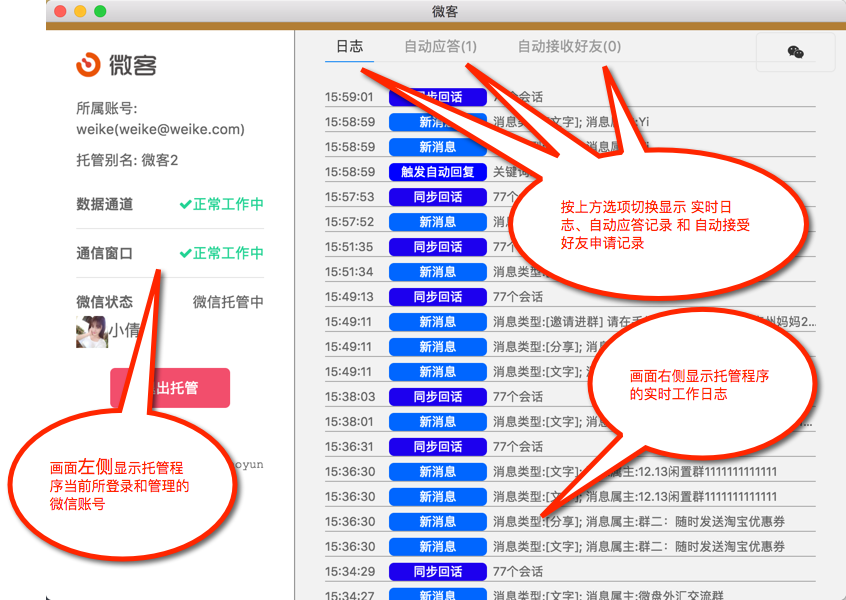
托管启动之后,在托管程序的界面中,将显示您当前所托管的微信账户的账户的头像信息。
切换微信网页版
在托管期间,按画面右上角的切换按钮,可以切换托管画面和微信网页版。

查看托管日志
页面右侧点击日志,就可以查看托管端的数据记录,包括数据链接建立,识别账号,同步联系人,识别联系人,新消息,外发消息同步对话等日志信息。

查看自动回复记录
页面右侧点击自动应答,可以查看自己在管理后台设置的自动应答匹配词以及触发自动回复的日志信息。

查看自动接受好友邀请记录
页面右侧点击自动接收好友,可以查看有哪些人加你好友的日志信息。

批量托管
在实际的工作当中,我们经常需要在一个电脑上进行多个微信账户的托管。对于这种情况,可以直接由管理员在管理终端中扫码托管所有微信账号。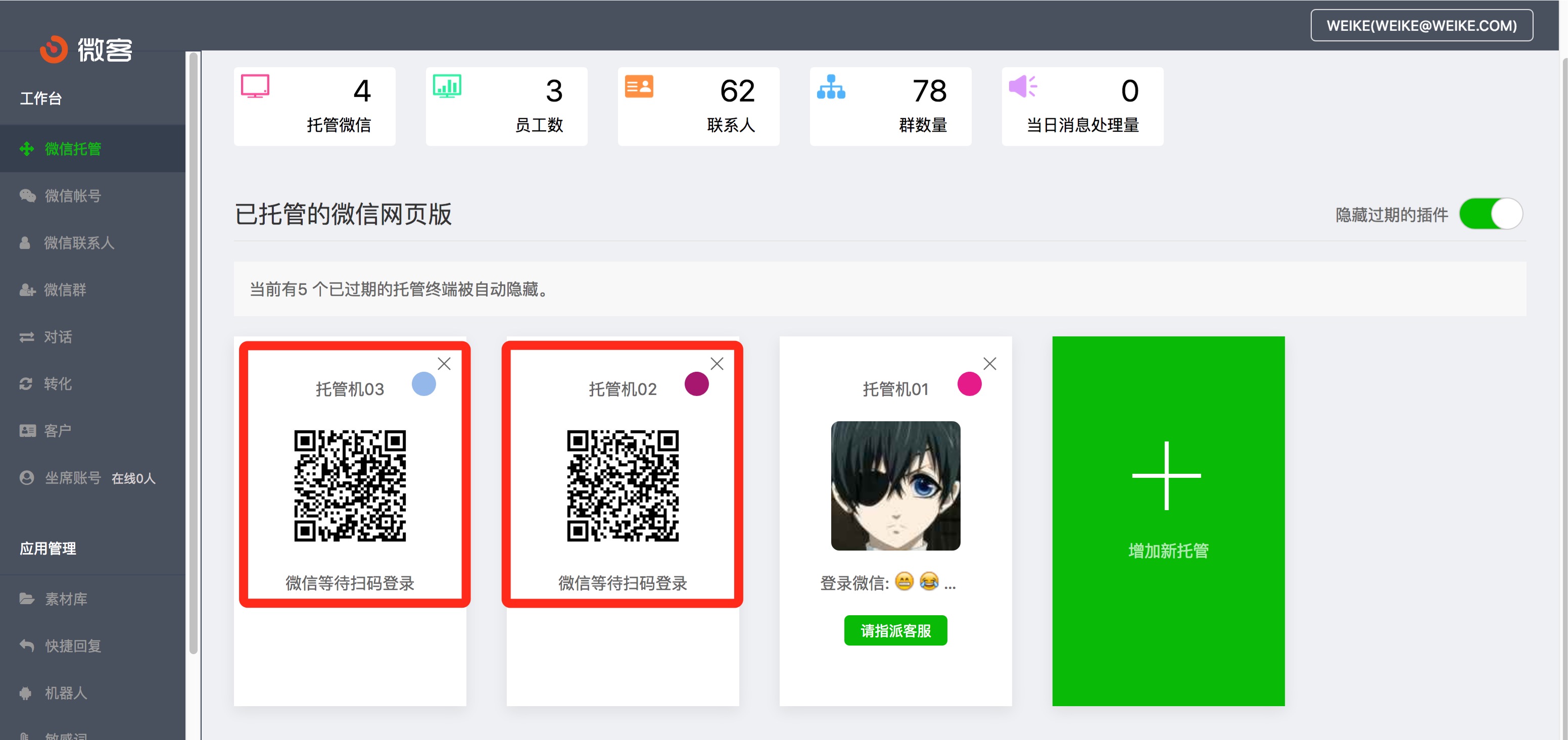
一机多开
一台电脑根据内存的大小可以同时托管几十或者几百个微信账号。
苹果MacOS系统上一机多开
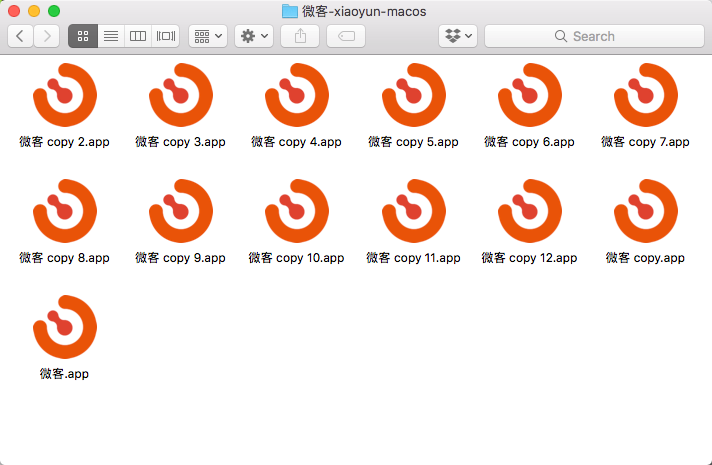
MacOS系统下只需要简单的把托管程序复制多个副本,每运行一个副本即可托管一个账号。
Windows系统上一机多开
Windows下解压得到 “微客-xiaoyun-windows” 文件夹,想要实现多开只需要复制 “微客-xiaoyun-windows” 就可以实现,启动微客点击 “微客或微客.exe” 就能启动托管端。
